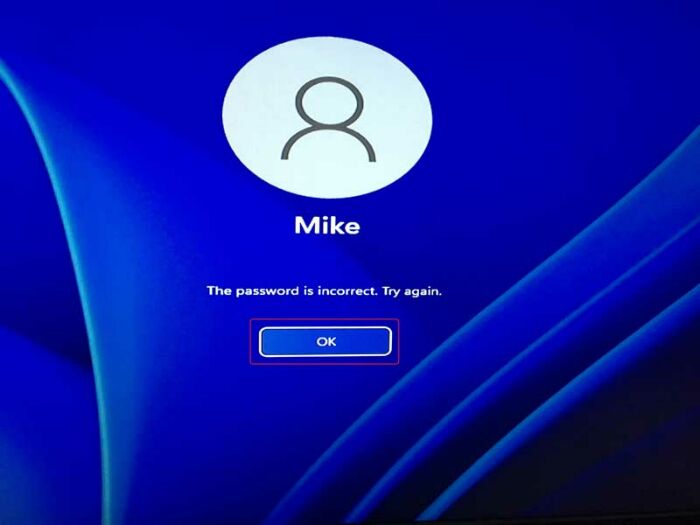
Tja, dan beheer je wat laptops van een vrijwilligers organisatie, en dan is het wachtwoord zoek… en je wilt geen factory reset o.i.d. doen.
Gelukkig bied internet uitkomst, helaas was de geboden oplossing niet geheel consistent. Dus hierbij mijn poging.
Belangrijke disclaimer: (Lees voordat je verder gaat en dit uitvoert), deze methode:
- Werkt ALLEEN op local accounts! (Dus niet op Microsoft 365 cloud accounts o.i.d.)
- Verwijderd géén bestanden.
- Formateert niet je disk.
- Heeft geen externe tools nodig.
- Wijzigt wel tijdelijk een Windows systeem-file, maar deze herstellen we later.
Stap 1: Vervang Utility Manager met de command prompt
Om dit te doen moet je de laptop in Recovery mode opstarten. Dit doe je als volgt:
- In het scherm waar je je password invult: Houd de SHIFT toets ingedrukt terwijl je via het icoontje rechtsonder de laptop opnieuw opstart.
- Als dit gelukt is, kies je: “problemen oplossen” – “Geavanceerde opties” – “Opdrachtprompt”
- Geef daar de volgende commando’s:
diskpart
...
list volume
  Volume ###  Ltr  Label        Fs     Type        Size     Status     Info
  ----------  ---  -----------  -----  ----------  -------  ---------  --------
  Volume 0     D   OS           NTFS   Partition    932 GB  Healthy    Boot
  Volume 1                      NTFS   Partition   1224 MB  Healthy    Hidden
  Volume 2         Image        NTFS   Partition     18 GB  Healthy    Hidden
exit
Zoek naar het volume welke windows heeft, of groot is (50Gb+) en noteer de schijfletter ( voorbeeld: D)
Nu kun je de volgende commando’s uitvoeren:
D:
cd Windows\System32
ren utilman.exe utilman.exe.bak
copy cmd.exe utilman.exe /y
Sluit nu de command prompt af (exit) en herstart de laptop.
Stap 2: Voeg een nieuwe administrator toe
Klik in het inlogscherm op de Accessibility icon.

In plaats van de tool wordt nu de command-prompt geopend. Voer de volgende commando’s uit:
net user admin2 /add
net localgroup administrators admin2 /add
Je kunt nu de command-prompt weer sluiten, en met de nieuwe admin-user inloggen (zonder wachtwoord)!
Stap 3: Herstel Utility Manager
Als dit gelukt is, herstel dan weer de utilman.exe: Start cmd.exe als Administrator, geef de volgende commando’s:
cd C:\Windows\System32
del utilman.exe
ren utilman.exe.bak utilman.exe
exit
Stap 4: Reset het wachtwoord van de gebruiker, en Manage je users.
Start nu compmgmt.msc, en ga naar Lokale gebruikers en groepen:
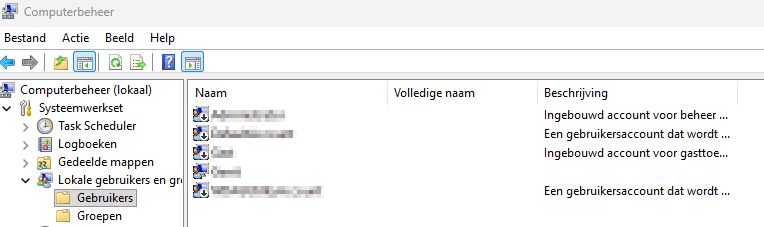
Klik rechts op de gebruiker waarvan het wachtwoord kwijt is, en klik op wachtwoord instellen.
Je krijgt een waarschuwing, klik op “Doorgaan”, en geef hier een nieuw wachtwoord in.
Doe dit eventueel ook voor het standaard Administrator account.
Daarnaast: vergeet niet met CTRL-ALT -DEL – “Wijzig wachtwoord” een veilig wachtwoord voor je nieuwe admin account in te stellen!